Ich blogge seit 2002. Ich hab über 1.000 Blogartikel veröffentlicht. Und ich hab schon mehrere Hundert Blogs mit WordPress erstellt – für mich, für Kundinnen, für Freunde.
Wenn du mich fragst, wie lange es dauert, einen Blog mit WordPress zu erstellen: 15 Minuten. Als Anfänger. Versprochen.
Was länger dauert? Das, was vor der Technik kommt.
Und genau da fangen wir an.
| Das Wichtigste in Kürze ✅ Für einen WordPress-Blog brauchst du drei Dinge: Domain, Hosting und WordPress – mehr nicht. ✅ Die technische Installation dauert 15 Minuten. Was länger dauert, ist die Strategie davor. ✅ Nimm deinen Namen als Domain – Keyword-Domains legen dich fest, manchmal für immer. ✅ Kein Page-Builder. Gutenberg kann alles, was du brauchst – und kostet dir keine zerplatzte Seite später. ✅ Backup von Anfang an. Wer das weglässt, setzt seinen Blog irgendwann komplett neu auf. Ich weiß, wovon ich rede. |
Inhaltsverzeichnis
Meine wichtigste Erkenntnis nach 24 Jahren Bloggen: Strategie schlägt Technik
Bevor du eine einzige Domain kaufst oder einen Hoster aussuchst: Überleg dir kurz, was dein Blog für dich tun soll.
Klingt banal. Ist es aber nicht.
- Willst du damit Kunden gewinnen?
- Dich als Expertin positionieren?
- Sichtbarkeit bei Google aufbauen?
- Oder einfach schreiben und schauen, was draus wird?
Alles ist okay. Aber wenn du’s nicht weißt, baust du ins Blaue.
Und dann passiert das, was ich bei so vielen Bloggerinnen sehe: Da wird tagelang am perfekten Theme gebastelt. Die Farben müssen stimmen. Das Logo. Die Startseite. Erst wenn alles perfekt ist, soll der erste Artikel kommen.
Spoileralarm: Der kommt dann meistens nicht.
Weil perfekt eine Falle ist. Und weil ein leerer Blog mit dem schönsten Theme der Welt trotzdem leer ist.
Mein Rat: Installiere dein Theme, richte die Basics ein – und schreib einfach die ersten Artikel. Der Rest wächst. Das verspreche ich dir.
Mehr dazu, was du beim Start wirklich brauchst: Blog starten – 15 Tipps für Blog-Anfänger
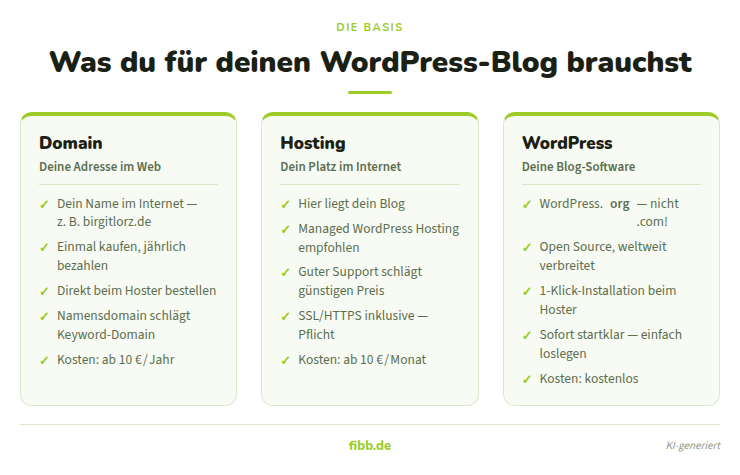
Was brauche ich für einen WordPress-Blog?
Drei Dinge. Nicht mehr.
- Eine Domain – deine Adresse im Netz (z. B. fibb.de)
- Hosting – ein Server, der deinen Blog Tag und Nacht erreichbar hält
- WordPress – die Software, mit der du alles zusammenbaust
Klingt nach viel? Ist es nicht. Ich zeig dir jeden Schritt.
Und falls du noch überlegst, ob WordPress überhaupt die richtige Plattform für dich ist: Blog wo starten? Die beliebtesten Plattformen im Vergleich
Aber jetzt fangen wir wirklich an!
Die Domain: Einmal falsch, bleibt falsch
Die Domain kaufst du einmal – und bezahlst sie danach jährlich. Also überleg dir gut, was draufsteht.
Meine klare Empfehlung: Nimm deinen Namen.
Ich weiß, ich weiß. Ich selbst habe fibb.de. Und hätte ich heute noch mal neu angefangen? Würde mein Blog birgitlorz.de heißen.
Warum?
Weil mein Name immer passt – egal, was ich morgen mache. Ob Blogging, SEO-Beratung oder plötzlich Gartenarchitektur. Mein Name funktioniert für alles.
Eine Keyword-Domain dagegen – „bloggen-lernen.de“ oder „seo-tipps-fuer-anfaenger.de“ – legt dich fest. Auf ein Thema. Für immer. Das kann nach hinten losgehen.
Hast du Umlaute im Namen? Kein Problem. Nimm einen Fantasienamen. Ich hab zum Beispiel auch sumalo.de und kleopas.de. Hauptsache nichts mit Keywords in der URL. So schön Keyword-Domains auch klingen mögen – sie sind eine Falle.
Und bitte, bitte, bitte: SSL-Zertifikat (= HTTPS) direkt dazubuchen. Das kostet ein paar Euro mehr im Jahr. Aber Google rankt Seiten ohne HTTPS kaum noch – und für deine Leser ist es ohne SSL schlicht unsicher.
Das ist kein Optional-Extra. Das ist Pflicht.
Am einfachsten buchst du Domain und Hosting beim selben Anbieter. Dann hast du alles an einem Ort. Bei meinem Hoster ist das denkbar einfach: Du schreibst Marco (mit c!) an, sagst ihm, welche Domain du haben möchtest – und er kümmert sich. Ratzfatz.
Hosting buchen – was ein Hoster eigentlich macht
Ich erzähl dir kurz, was ein Hoster ist. Damit du verstehst, warum das wichtig ist.
Theoretisch könntest du WordPress auf deinem Heimrechner laufen lassen. Mein Sohn hat das mal ausprobiert. Es funktioniert – solange der PC dauerhaft läuft und zwei oder drei Leute gleichzeitig auf die Seite kommen. Wir wohnen auf dem Land. Mehr schafft das Netz dort nicht.
Du brauchst also einen richtigen Server. Der steht irgendwo in Frankfurt oder einer anderen Großstadt. Mit dicken Leitungen. Mit Power dahinter. Und er ist Tag und Nacht erreichbar – möglichst ohne je vom Netz zu gehen. Tut er das doch mal, ist jemand da, der ihn innerhalb von Minuten (im schlimmsten Fall: Stunden) wieder zum Laufen bringt.
Das ist dein Hoster. Er sitzt meist in der Nähe des Rechenzentrums und sorgt dafür, dass dein Blog läuft.
Meine Empfehlung seit über 10 Jahren: webspeicherplatz24.de*
Ja, das ist ein Affiliate-Link. Ja, ich bekomme eine kleine Provision. Aber meine Meinung ist trotzdem meine Meinung – und die lautet: Ich bin seit über 10 Jahren dort und würde es jederzeit wieder so machen.
Warum? Weil Marco erreichbar ist. Jeden Tag. Auch telefonisch. Wenn irgendwas nicht funktioniert – selbst wenn es eigentlich gar nicht sein Problem ist – schaut er trotzdem rein. Er ist kein Standardhoster. Ja, er ist teurer als die großen Namen. Aber er ist eben auch kein Standardhoster.
Marco hat mir schon so oft aus der Klemme geholfen. Der Server läuft nicht — das ist seine Arbeit, innerhalb von Minuten behoben. Aber auch: Marco, ich finde das Login nicht. Marco, in welchem Ordner liegt das Plugin? Dann schaut Marco nach. Man darf es natürlich nicht übertreiben. Viermal die Woche wäre auch mir zu viel. Aber die zwei Mal im Jahr, wo ich wirklich Bockmist baue? Da ist er da. Hat mir schon WordPress neu aufgesetzt, das Backup draufgespielt, den richtigen Ordner gezeigt. Das ist mir wichtig bei einem Hoster.
Tipp für absolute Anfänger:
Es gibt inzwischen auch Managed-WordPress-Hosting – da ist WordPress schon vorinstalliert. Du fängst sofort an zu schreiben, ohne selbst zu installieren. Spart Nerven. Marco bietet das auch an.
WordPress installieren – und sofort richtig absichern
WordPress ist eine kostenlose, quelloffene Software zum Erstellen von Blogs und Websites – weltweit das meistgenutzte Content-Management-System, kurz CMS. Immer! Aber wirklich immer nutze ich die selbstgehostete Version.
WordPress.com oder WordPress.org?
Kurze Antwort: WordPress.org. Immer.
Bei WordPress.com bekommst du keine richtige Domain, du hast eine komische URL und du kannst nur das machen, was die dir erlauben. Das ist nichts für einen ernsthaften Business-Blog.
WordPress installieren ist einfacher als gedacht: Die meisten Hoster bieten eine 1-Klick-Installation an. Als Anfänger läuft WordPress innerhalb von 15 Minuten auf deinem Server. Das ist keine Übertreibung – ich hab das schon mehrere Hundert Mal begleitet. Da die Installation bei jedem Hoster ein wenig anders ist, kann ich dir hier schlecht eine genaue Anleitung geben. Falls du gar nicht klar kommst, ruf deinen Hoster an! Wenn es ein guter Hoster ist, wird er dir helfen. Wenn nicht, weißt du gleich, dass du dir einen neuen suchen kannst.
Bevor ich überhaupt etwas einstelle, sorge ich dafür, dass nur ich in mein Blog komme….
Gleich nach der ersten Anmeldung: Zwei-Faktor-Authentifizierung einrichten.
Ich weiß, das klingt nervig. Ist es aber nicht. Und es ist einer der wichtigsten Schritte, die die meisten Anleitungen einfach weglassen.
- App auf dem Handy: Authy
- Plugin in WordPress: WP 2FA – Two-factor authentication for WordPress
Kurz einrichten, fertig. Dein Login ist jetzt sicher.
Grundeinstellungen vornehmen – die, die wirklich wichtig sind
Jetzt richten wir deinen WordPress-Blog richtig ein – und das geht schneller, als du denkst.
Einstellungen → Allgemein: Webseitensprache auf Deutsch, Zeitzone auf UTC+1, Datumsformat nach Geschmack, Wochenbeginn auf Montag. Das geht in fünf Minuten.
Die wichtigste Einstellung überhaupt: Permalinks.
Einstellungen → Permalinks → Beitragsname auswählen.
Das sorgt dafür, dass deine URLs so aussehen: deinblog.de/mein-toller-artikel – statt deinblog.de/?p=123. Lesbar für Menschen. Lesbar für Google.
Und bitte: Keine Kategorie in der URL. Nur Domain + Beitragsname. Auf Änderungen speichern. Fertig.
Kommentareinstellungen (Einstellungen → Diskussion): Genehmigten Kommentaren vertrauen, E-Mail-Benachrichtigungen anschalten, Avatare auf jugendfrei setzen. Macht optisch einen Unterschied und hält den Kommentarbereich sauber.
Datenschutzerklärung: Geh auf datenschutz-generator.de, erstell dir eine und füge sie als eigene WordPress-Seite ein. 20 Minuten Arbeit, die dir Ärger erspart.
Theme auswählen – und was du auf keinen Fall tun solltest
Themes sind das Design deines Blogs. Und hier passiert bei Anfängern der nächste große Fehler.
Viele Themes – besonders die aufwendigen, bildhübschen – kommen mit massenhaft vorinstallierten Plugins. Die sind meistens weder für Google gut noch für deine Leser. Und du fängst deswegen irgendwann noch mal von vorne an. Das ist frustrierend.
Mein Rat: Fang mit einem Standard-Theme an.
Die WordPress-Themes Twenty Twenty-One und Twenty Twenty-Two sind seit Jahren stabil, schnell und flexibel. Kostenlos, direkt in WordPress verfügbar, und du kannst damit (fast) alles machen.
Ich selbst nutze seit Jahren Astra – kostenpflichtig, aber wirklich empfehlenswert. Wer einmal drin ist, will nicht mehr wechseln. (Unbezahlte Werbung: wpastra.com)
Aber das Allerwichtigste: Kein Page-Builder.
Kein Elementor. Kein Divi. Kein anderes Tool, das dir das Design „vereinfachen“ will.
Ich erstelle alle meine Seiten – alle – im Gutenberg-Editor, dem Standard-Editor von WordPress. Manchmal auch Blockeditor genannt. Der kann alles, was du brauchst. Und er ist deutlich einfacher als er aussieht.
Warum kein Page-Builder? Weil wenn du ihn irgendwann loswerden willst – und du wirst irgendwann wollen – funktionieren alle deine Seiten nicht mehr. Das kenn ich aus der Praxis. Das ist kein Spaß.
Weniger ist mehr. Wirklich.
Ich weiß, wovon ich rede. Als Divi rauskam, war ich sofort dabei. Richtig tolle Verkaufsseite, geht natürlich nur mit Divi. Also habe ich tagelang dran gebastelt. Bis ich gemerkt habe: Gutenberg kann das genauso. Also wollte ich Divi wieder rauswerfen.
Mit dem Ergebnis, dass alle meine Seiten auf einen Schlag zerschossen waren. Man kann Divi-Seiten nicht einfach auf Gutenberg umstellen. Geht nicht. Ich habe jede einzelne Seite per Hand neu formatiert. Das wäre mir nie passiert, wenn ich von Anfang an bei Gutenberg geblieben wäre.
Welche WordPress-Plugins brauche ich wirklich?
Plugins sind kleine Erweiterungen, die WordPress um Funktionen bereichern. Davon gibt es Zehntausende. Du brauchst davon… eine überschaubare Anzahl.
Wie du Plugins installierst:
| Kostenlose Plugins | Kostenpflichtige Plugins | |
|---|---|---|
| Wo | Plugins → Plugin hinzufügen → Suche | Plugins → Plugin hinzufügen → „Plugin hochladen“ |
| Datei | wird automatisch geladen | ZIP-Datei hochladen |
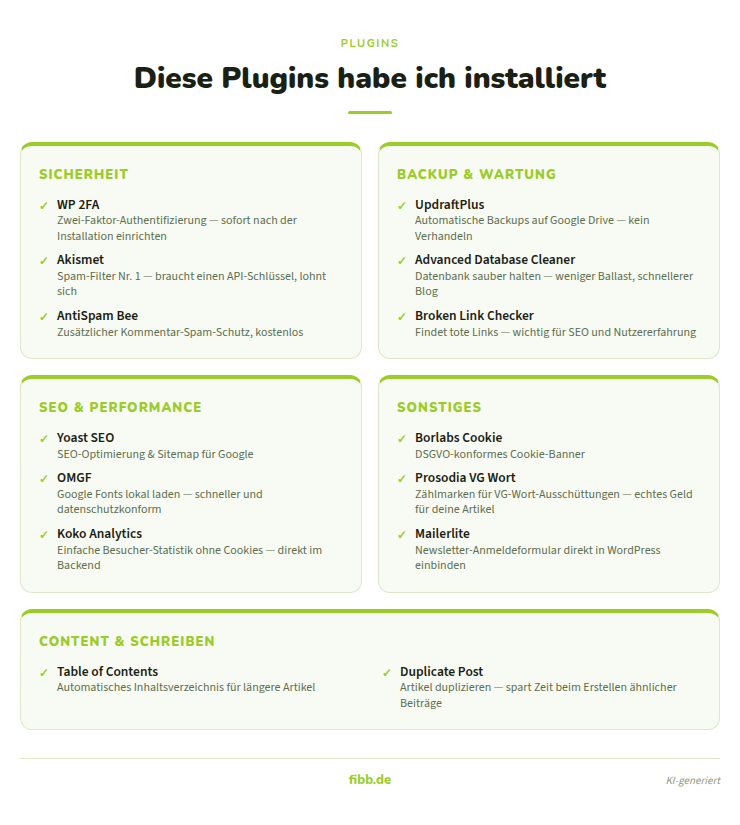
Die Plugins, die ich selbst nutze:
Sicherheit
WP 2FA – Zwei-Faktor-Anmeldung. Hatten wir schon. Pflicht.
UpdraftPlus – Backup zu Google Drive. Ich sichere alle vier Wochen die Datenbank und einmal jährlich alles komplett. Wer täglich bloggt, sollte kürzer wählen. Das Backup richtest du als allererstes ein – warum, das liest du hier.
Ich war auch mal jemand ohne Backup. Keine gute Idee. Meine Seite fibb.de war irgendwann voll mit Spam-Code. Ich habe Werbung für Sex-Seiten und Casinos gemacht — nicht im Backend sichtbar, nur im Frontend. Jemand hatte meinen Code unterwandert. Ich konnte die Links nicht finden, nicht löschen, nicht bereinigen. Die Angebote für eine professionelle Bereinigung: 5.000 bis 6.000 Euro. Hatte ich nicht.
Also habe ich mich hingesetzt und alle Texte aus dem Browser rauskopiert ( nur so war kein Spam-Code mit drin) und meine Seite komplett neu aufgesetzt. Ich war acht Wochen dran. Ab da gibt es bei mir ein Backup.
Anti-Spam
Akismet Anti-Spam – allgemeiner Spam-Schutz. Braucht einen API-Schlüssel (kostenlos zu beantragen). Ohne Akismet wirst du wahnsinnig. Ich hatte in den letzten sechs Monaten 22.615 Spam-Nachrichten. Über den gesamten Zeitraum über 42.000. Willkommen im Internet.
22.615 Spam-Nachrichten in sechs Monaten! Das ist kein Ausnahmefall – das ist das normale Rauschen, auf das du vorbereitet sein musst.
AntiSpam Bee – speziell für den Kommentarbereich. Genehmigten Kommentaren vertrauen, Spam markieren statt löschen, nach 30 Tagen automatisch löschen.
Analyse
Koko Analytics — einfache Besucher-Statistik ohne Cookies. Was mir daran gefällt: Ich sehe die Zahlen direkt im Backend. Angemeldet, einmal klicken, und ich sehe: gestern 100 Besucher, über welchen Artikel sie reinkamen, ob über Google oder Social Media. Keywords siehst du keine, mehr auch nicht. Aber du hast einen groben Überblick. Lieber die kleine Statistik als gar keine.
SEO
Yoast SEO – meine Empfehlung. Einfach, logisch, nachvollziehbar. RankMath kann mehr – aber für Anfänger reicht Yoast vollkommen. Allerdings muss ich zugeben: Yoast macht KEIN Seo für dich! Das musst du schon selbst machen. Warum das so ist? Erkläre ich dir hier.
Inhalt & Komfort
Table of Contents – erstellt automatisch ein Inhaltsverzeichnis in deinen Beiträgen. Bei mir: automatisch in Beiträgen, manuell einfügbar in Seiten.
Prosodia VG Wort – damit kannst du als Bloggerin Geld verdienen.
VG Wort zahlt dir Geld für deine Blogartikel. Echte Ausschüttungen. Nicht riesig pro Artikel, aber die Artikel hast du ja sowieso schon rumliegen. Ja, es wird weniger, weil sich immer mehr Blogger anmelden. Das stimmt. Trotzdem: Ich habe dieses Jahr knapp 700 Euro über VG Wort verdient und das mit deutlich weniger Artikeln online, seit ich meinen Blog aufgeräumt habe. Cooles Geld für Arbeit, die du schon gemacht hast. Das Plugin dafür heißt Prosodia VG Wort, alternativ kannst du auch Worthy verwenden. Dort kannst du sogar mehrere Autoren anlegen.
Den Blogartikel zu VG-Wort findest du hier.
Duplicate Post – Artikel duplizieren ohne alles rauskopieren zu müssen. Klingt nach Kleinigkeit. Ist aber Gold.
Datenschutz & Recht
OMGF – lädt Google Fonts lokal statt von Google-Servern. Für den deutschen Datenschutz wichtig. Plugin installieren, kurz konfigurieren, fertig.
Borlabs Cookie – mein Cookie-Banner. Kostet Geld, ist es aber wert. Sorgt dafür, dass Besucher beim ersten Besuch Cookies akzeptieren müssen.
Newsletter
Mailerlite – so kannst du dein Mailerlite-Account total easy mit deinem Blog verbinden und Leser für deinen Newsletter gewinnen.
Wartung
Broken Link Checker – findet fehlerhafte Links auf deiner Seite. Einmal einrichten, läuft von selbst.
Advanced Database Cleaner – räumt Revisionen, alte Entwürfe und Spam-Kommentare auf. Nicht dringend, aber nice to have.
Kurzer Hinweis:
Du musst nicht alles sofort installieren.
Fang mit Backup, Spam-Schutz, SEO und Cookie-Banner an. Den Rest holst du dir nach und nach dazu.
Pflichtseiten anlegen – was wirklich da sein muss
Bestimmte Seiten sind keine Kür. Die müssen da sein.
Impressum
Wenn du mit deinem Blog Geld verdienen willst oder wirst: sofort anlegen. Schau dir mein Impressum an. Es ist echt keine Kunst, sowas anzulegen.
Datenschutzerklärung
Bei datenschutz-generator.de erstellen, als Seite einfügen. 20 Minuten. Danach kein Kopfzerbrechen mehr. Nervt zwar, brauchst du aber. Einfach machen. Nicht drüber nachdenken.
Über mich
Nicht gesetzlich Pflicht, aber mein dringender Rat: Richte sie früher ein als später. Deine Über-mich-Seite ist oft der erste Ort, den jemand besucht, der überlegt, ob er dir vertraut – oder bei dir kauft. Du weißt nicht was du dafür brauchst? Hier entlang. Da kann ich helfen.
Newsletter-Anmeldung – und hier werde ich direkt:
Der Newsletter ist das Wichtigste, was du für deinen Blog aufbauen kannst, wenn du später mal Geld damit verdienen willst. Nicht Social Media. Nicht Follower. Der Newsletter.
Du brauchst kein Freebie dafür. Du brauchst kein ausgeklügeltes System. Fang einfach an. So wie ich – hier ist meine Anmeldeseite.
Kein Plan wie das funktioniert? Hatte Ilka auch nicht. In 3 Stunden lief er.
Kategorien anlegen – dein Blog-Fundament
Kategorien sind keine Ablage. Sie sind Struktur. Und sie beeinflussen, wie Google deine Seite versteht.
Trotzdem: Fang mit wenigen an. Drei Kategorien reichen am Anfang völlig. Schau dann, dass du in jede Kategorie fünf bis zehn Artikel bekommst.
Warum so wenige? Weil du beim Schreiben der Artikel automatisch merkst, was fehlt – oder was doch nicht passt. Kategorien, die du heute aufmachst und nie befüllst, schaden mehr als sie nützen.
Also: drei Kategorien, fünf bis zehn Artikel pro Kategorie. Dann schauen wir weiter.
Welche Kategorien du für den Anfang wählen solltest? Das ist echt nicht ganz so einfach zu beantworten:
- Sie müssen deinen Lesern sagen, was darin steckt.
Also nicht: Allgemeines sondern: Seo für Anfänger - Du solltest sie so anlegen, dass ein Blogartikel (meistens) nur in eine Kategorie passt
- Lege anfangs nur 3 Kategorien rund um dein Thema an
„Persönliches“ oder „Rückblicke“ gibts erst später
Wenn du so gar nicht weißt, welche Kategorien passen könnten: Schreib mal zwanzig bis dreißig Blogartikel-Ideen auf. Dann versuchst du diese in verschiedene Kategorien einzuteilen. Meist kristallisiert sich dann schon die ein oder andere Kategorie heraus.
Den ersten Artikel schreiben
Gute Nachrichten: Beim ersten Artikel kannst du nichts falsch machen.
Es gibt keinen perfekten ersten Artikel. Und den perfekten Zeitpunkt gibt’s auch nicht.
Drei Ideen für deinen ersten Blogartikel:
Ein Fun-Facts-Artikel über dein Thema. Du schreibst drauf los, du kannst nichts falsch machen, und du merkst – vielleicht zum ersten Mal – wie viel Spaß Bloggen macht. Sieh dir meinen Fun-Facts-Artikel an – dann weißt du, was ich meine.
Falls dir das zu komplex ist, dann vielleicht ein Fun-Facts-Artikel über dich? Hier mein Beispiel. Der macht Spaß!
Oder… du nimmst dir mein Freebie (0-Euro-Produkt), da gibts 3 Vorlagen für interessante Blogartikel.
Den Gutenberg-Editor lernst du am schnellsten beim Machen. Ich hab aber auch eine eigene Anleitung dazu: Block-Editor beherrschen
Warum muss ich die Google Search Console sofort einrichten?
Nicht „bald“. Nicht „wenn ich mehr Artikel habe“.
Sofort.
Die Google Search Console zeigt dir, wie Google deine Seite sieht – welche Artikel ranken, welche Suchanfragen Besucher bringen, wo es Fehler gibt. Das ist Gold. Und es ist nicht so kompliziert, wie es klingt.
Du meldest deine Seite an, bestätigst die Domain, reichst deine Sitemap ein – Yoast erstellt die automatisch – und dann wartest du ein paar Tage, bis erste Daten erscheinen.
Den vollständigen Leitfaden dazu gibt’s von Google. Den verlink ich hier.
Was jetzt kommt – und was du nicht alleine tun musst
Du hast jetzt:
- Eine Domain mit SSL
- Einen zuverlässigen Hoster
- WordPress installiert und abgesichert
- Grundeinstellungen gemacht
- Ein Theme ohne Page-Builder
- Die wichtigsten Plugins installiert
- Pflichtseiten angelegt
- Drei Kategorien strukturiert
- Den ersten Artikel veröffentlicht
- Die Google Search Console eingerichtet
Was jetzt kommt: Schreiben. Immer wieder. Und irgendwann merkst du, dass dein Blog nicht nur existiert – er arbeitet für dich.
Wenn du dabei nicht alleine sein möchtest:
- Mit Blog-Magic begleite ich dich beim Aufbau deines SEO-Fundaments.
- Mit Key-my-Words finden wir die Keywords, für die deine Zielgruppe wirklich sucht.
- Mit BloGuru bekommst du 10 Vorlagen für suchmaschinenoptimierte Blogartikel. Einfach kopieren und loslegen.
Und wenn du einfach auf dem Laufenden bleiben willst: Meld dich für meinen Newsletter an.
Häufige Fragen: Blog mit WordPress erstellen
Wie lange dauert es, einen WordPress-Blog zu erstellen?
Die technische Installation: 15 Minuten. Mit allen Einstellungen und ersten Plugins: ein halber Tag. Den Rest – Theme, Seiten, Inhalte – baust du nach und nach auf. Du musst nicht alles an einem Tag fertig haben.
Was kostet ein WordPress-Blog?
Domain: ca. 10–15 Euro pro Jahr. Hosting: je nach Anbieter 5–20 Euro pro Monat. Dazu kommen eventuelle Kosten für Premium-Themes oder Plugins (Borlabs Cookie, Astra). Grob gerechnet: du startest ab ca. 10 Euro pro Monat.
WordPress.com oder WordPress.org – was ist besser?
WordPress.org. Immer. Du hast deine eigene Domain, volle Kontrolle und kannst alles installieren, was du brauchst. WordPress.com schränkt dich ein – und das willst du nicht.
Brauche ich technisches Wissen, um WordPress zu nutzen?
Nein. Wirklich nicht. Wenn ich meinen Kundinnen WordPress zeige, die noch nie damit gearbeitet haben, sind die meisten nach einer Stunde selbstständig. In 15 Minuten läuft die Installation. Dann fängst du einfach an zu schreiben.
Welches Theme soll ich nehmen?
Für den Anfang: Twenty Twenty-One oder Twenty Twenty-Two. Kostenlos, stabil, flexibel. Kein Page-Builder. Gutenberg-Editor. Das reicht.
Wie viele Plugins brauche ich?
So wenige wie möglich – aber die richtigen. Fang mit meiner Liste oben an und ergänze nur, was du wirklich brauchst. Mehr Plugins bedeuten nicht mehr Qualität. Oft ist das Gegenteil der Fall.
Wie sichere ich meinen WordPress-Blog ab?
Zwei Schritte reichen am Anfang: Zwei-Faktor-Authentifizierung einrichten (Plugin: WP 2FA) und automatische Backups aktivieren (Plugin: UpdraftPlus zu Google Drive). Beides zusammen dauert eine halbe Stunde. Was passiert, wenn du es weglässt? Ich hab’s erlebt. Acht Wochen Arbeit, alles neu aufsetzen. Mach es lieber gleich.
Muss ich sofort perfekt sein?
Nein. Bitte nicht. Einzigartig ist viel besser als perfekt.