
Ein gut strukturiertes Inhaltsverzeichnis in WordPress macht deinen Blogartikel nicht nur übersichtlicher, sondern verbessert auch dein SEO. Und das Beste: Ein Inhaltsverzeichnis zu erstellen ist wirklich einfacher, als du denkst. Zweifel? Dann schau selbst!
Meine ersten WordPress-Blogartikel waren reine Textwüsten: keine Absätze, keine Überschriften – und ein Inhaltsverzeichnis? Undenkbar!
Geht es dir genauso? Dann bist du hier genau richtig.
Denn alles hängt zusammen: Ohne Absätze keine Überschriften – und ohne Überschriften kein automatisches Inhaltsverzeichnis. Richtig gelesen: Mit WordPress kannst du dir ein Inhaltsverzeichnis quasi „von Zauberhand“ erstellen lassen. Nutzt du ein anderes Blogsystem? Kein Problem – auch dafür gibt es häufig Plugins oder Tools, die diese Arbeit übernehmen.
Was ist ein Inhaltsverzeichnis in WordPress?
Ein Inhaltsverzeichnis (Table of Contents, TOC) ist eine automatisch generierte Übersicht der Überschriften eines Artikels. Es zeigt deinen Lesern sofort, welche Themen im Beitrag behandelt werden.
Nutzen für die Nutzererfahrung:
Leser können schnell zu relevanten Abschnitten springen.
Verbessert die Lesbarkeit und Struktur langer Texte.
Vorteile für SEO:
Suchmaschinen erkennen die Struktur deines Artikels besser.
Erhöht die Chancen auf Featured Snippets oder AI-Overviews.
Kann die Klickrate in den Suchergebnissen verbessern.
Tipp:
In WordPress gibt es Plugins und Block-Editor-Optionen, die das Einfügen eines TOCs (Inhaltsverzeichnisses) automatisch und einfach ermöglichen.
Inhaltsverzeichnis
Warum ein Inhaltsverzeichnis in WordPress sinnvoll ist
Stell dir vor, du bist auf Google und suchst nach „SEO-Hacks für die Inhaltsstrategie“ – klickst auf das erste Suchergebnis und siehst dann das hier:
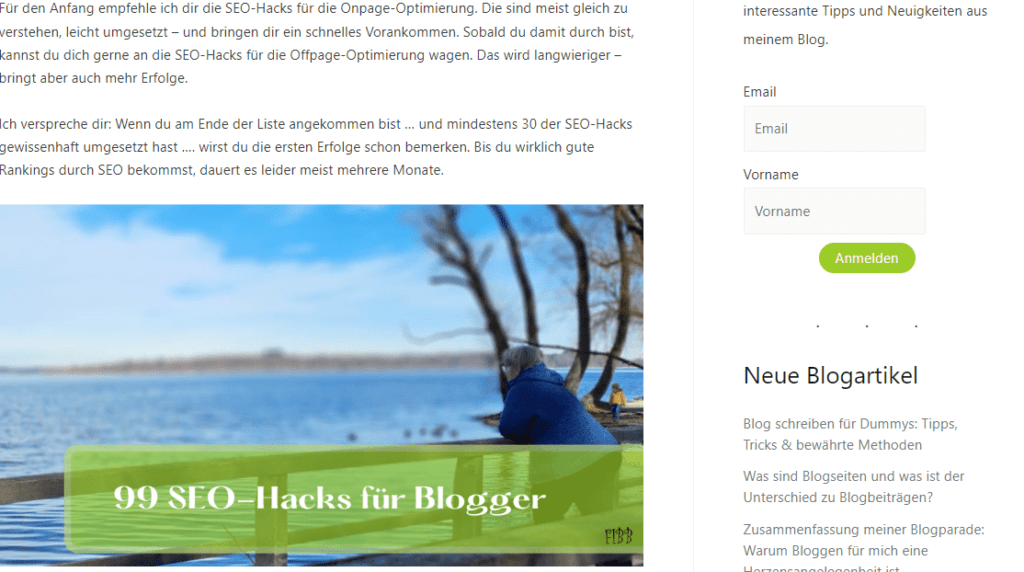
Okay, 99 SEO-Hacks für Blogger – so falsch bist du ja scheinbar nicht! ….
Aber wo sind die gesuchten SEO-Hacks für die Inhaltsstrategie? Hmmmm…..
Genau da kommt dein Inhaltsverzeichnis ins Spiel.
Ein Klick darauf … und tata…. gefunden:
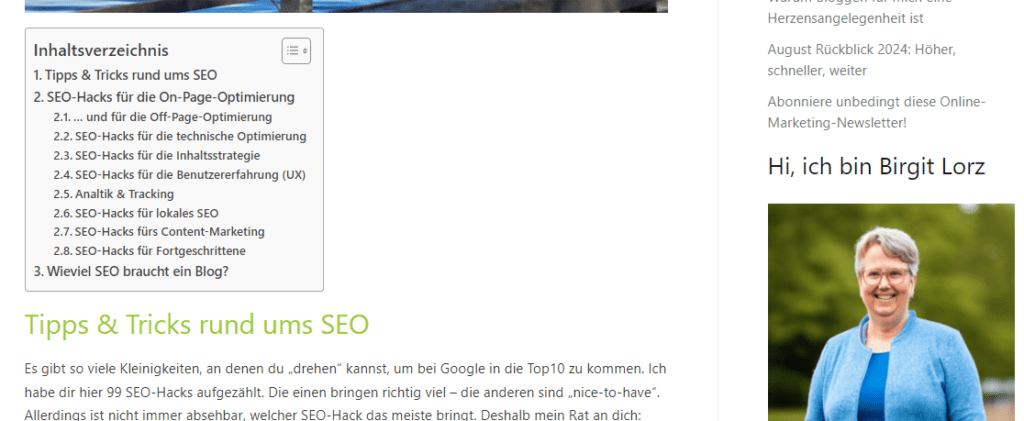
Mit einem Klick auf den Punkt 2.3 im Inhaltsverzeichnis hüpfst du zur richtigen Stelle im Blogartikel – und kannst die passenden SEO-Hacks lesen.
Genial?
Ja, finde ich auch … und dabei habe ich so lange ohne dieses coole Teil gebloggt!
Brauchst du Hilfe bei der Umsetzung?
Gerne unterstütze ich dich mit meiner über 20-jährigen Erfahrung im Bereich SEO und Bloggen.
WordPress Inhaltsverzeichnis per Plugin einbinden
Natürlich kannst du auch ein Inhaltsverzeichnis mit Wix oder Drupal erstellen – allerdings kann ich dir nicht sagen, wie. Denn ich arbeite nur mit WordPress.
Ich habe hier gleich zwei Plugins, die du verwenden kannst:
Easy Table of Contents
Zuallererst installierst du natürlich das Plugin.
Das machst du unter Plugins -> Plugins installieren
Hier tippst du in das Suchfeld den Namen des Plugins und klickst dann auf installieren.
Das Plugin musst du noch aktivieren.
Schon kannst du anfangen.

So schaut das nun bei dir unterhalb von dem Punkt „Plugins“ aus.
Hier klickst du auf Einstellungen – und schon geht es los.
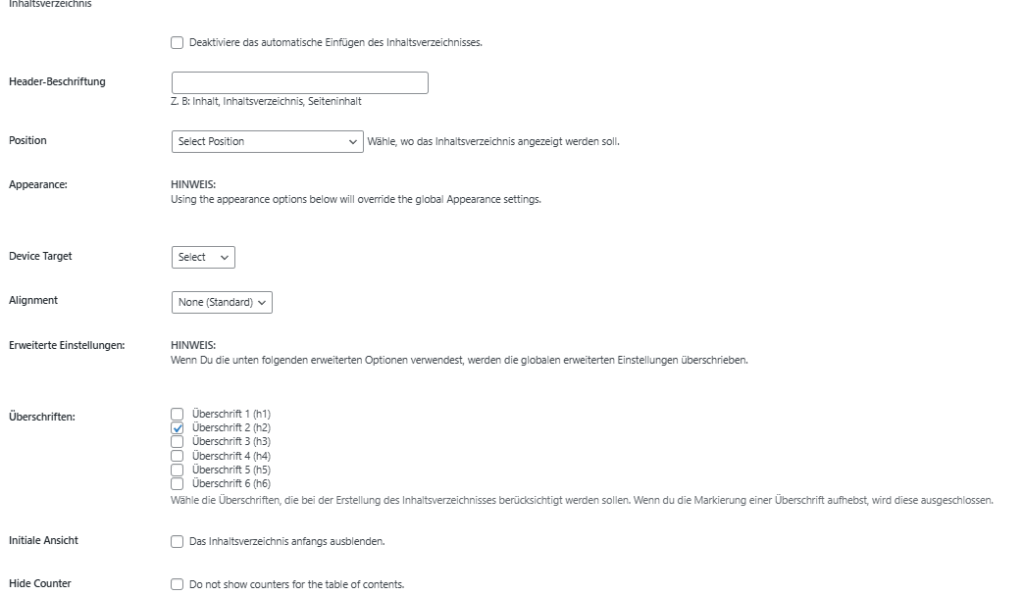
Überlege dir, wo du ein Inhaltsverzeichnis haben möchtest. Unterstützt habe ich bei Beiträgen und Seiten – automatisch wird es nur bei Beiträgen eingefügt.
Wohin soll dein Inhaltsverzeichnis? Bei mir vor die erste Überschrift – du kannst dir natürlich auch eine andere Position aussuchen.
Schau dir die restlichen Angaben durch und überlege dir, wie du es gerne hättest.
Wenn du fertig bist gehst du ganz am Ende der Seite auf „Save Changes“.
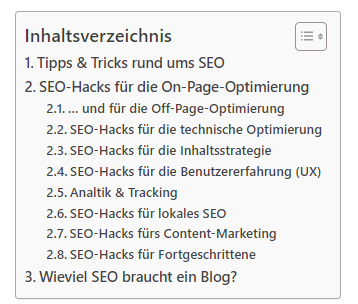
So (oder so ähnlich) schaut das dann aus:
LuckyWP Table of Contents
Mit LuckyWP Table of Contents kannst du dein Inhaltsverzeichnis ganz nach deinen Wünschen gestalten. Wie bei Easy Table of Contents lassen sich Farben anpassen, die Breite ändern und weitere Designeinstellungen vornehmen – so passt dein TOC perfekt zu deinem Bloglayout.
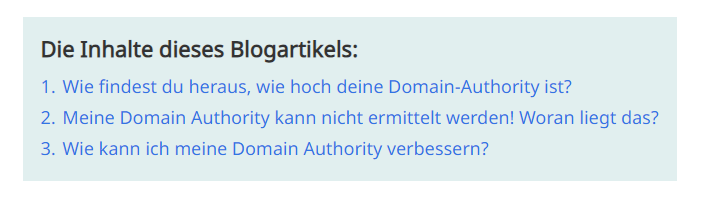
Ich persönlich nutze mittlerweile nur noch Easy Table of Contents, aber für alle, die LuckyWP ausprobieren möchten, habe ich hier die Plugin-Seite herausgesucht. Dort findest du noch mehr Bilder, Tipps und nützliche Hinweise zur Einrichtung.
WordPress Inhaltsverzeichnis erstellen: Struktur & Layout
Um ein hilfreiches Inhaltsverzeichnis in WordPress zu erstellen braucht es nicht viel. Am Einfachsten installierst du eines der beiden Plugins – und bearbeitest die Grundeinstellungen.
Danach musst du nur noch daran denken, dass …
- deine Überschriften logisch geordnet werden
- H2-Überschriften die erste Ebene in deinem Inhaltsverzeichnis sind
- H3-Überschriften dann unterhalb eingeordnet werden
Was ich damit meine siehst du an meinem Inhaltsverzeichnis mit den SEO-Hacks ganz gut.
1., 2. und 3. sind H2-Überschriften … alle weiteren (2.1 bis 2.8) sind H3-Überschriften.
Brauchst du Hilfe bei der Umsetzung?
Gerne unterstütze ich dich mit meiner über 20-jährigen Erfahrung im Bereich SEO und Bloggen.
Inhaltsverzeichnis ohne Plugin einfügen – es geht auch manuell!
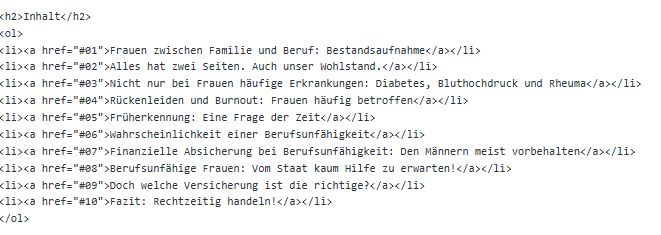
Wenn du willst, kannst du ein Inhaltsverzeichnis auch ohne Plugin erstellen – ich persönlich würde es nicht empfehlen.
Dabei setzt du sogenannte Anker, also Sprungmarken, und verlinkst diese im Inhaltsverzeichnis. Praktisch sieht das dann aus wie eine klickbare Übersicht zu deinen Überschriften. Ich habe das bei alten Blogartikeln von mir selbst noch so gemacht.
Der Haken: Es ist mühsam – vor allem, wenn du deinen Artikel später änderst. Jede neue Überschrift bedeutet, dass du die Sprungmarken wieder von Hand anpassen musst.
Fazit: Geht zwar, aber richtig praktisch ist es nicht. Für längere oder regelmäßig aktualisierte Beiträge lohnt sich ein Plugin eindeutig mehr.
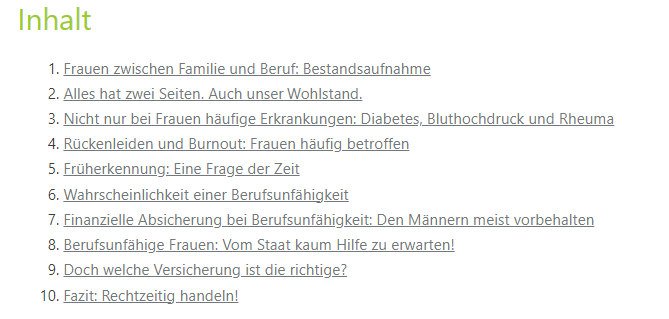

SEO-Tipps: Inhaltsverzeichnis in Google-Snippets sichtbar machen
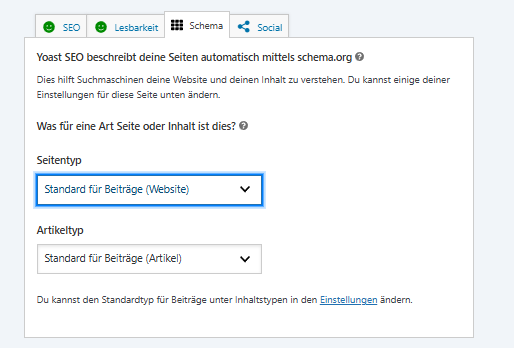
Damit dein Inhaltsverzeichnis in Google-Snippets angezeigt wird, muss es als strukturierte Daten verfügbar sein. Klingt kompliziert? Keine Sorge – ist es nicht. Am einfachsten geht das mit Plugins wie Yoast SEO oder Rank Math, die dein TOC automatisch korrekt markieren. Ich selbst verwende Yoast SEO.
Achte dabei darauf, dass die Überschriftenstruktur stimmt (H1, H2, H3 usw.) und dass dein Inhaltsverzeichnis nicht nur per JavaScript geladen wird, damit Google es richtig lesen kann.
Häufige Fehler beim Inhaltsverzeichnis in WordPress (und wie du sie vermeidest)
Oft entstehen Fehlerchen aus Unachtsamkeit oder Unwissenheit – und das ist schade, denn so vergibst du dir die Chance auf zufriedene Leser und Suchmaschinen, die deinen Blog lieben.
Hier die Top 3 Fehler:
- Keine Überschriften-Hierarchie
Wenn alle Überschriften H2 sind und H3 fehlt, wirkt der Artikel unstrukturiert. Überlege dir bei jedem Kapitel: Gehört es zum vorherigen Abschnitt? Dann eine Ebene darunter einordnen (H2 → H3, H3 → H4 usw.). Eine weiterführende Überschrift ohne Kontext sieht schnell seltsam aus – eventuell lohnt sich ein zusätzliches Kapitel. - Inhaltsverzeichnis zu lang
Bei sehr ausführlichen Artikeln kann das Inhaltsverzeichnis schnell unübersichtlich werden. Tipp: Zeige nur die H2-Überschriften an. In den meisten Inhaltsverzeichnis-Plugins oder im Backend deines WordPress-Artikels kannst du einstellen, welche Überschriften-Ebenen angezeigt werden. - Nicht klickbare Links
Passiert bei manuellen Inhaltsverzeichnissen leicht – Leser können dann nicht direkt zu den Abschnitten springen. Plugins lösen das automatisch und sorgen dafür, dass alle Sprunglinks funktionieren.
Mit einer klaren Struktur, angemessener Länge und klickbaren Links machst du dein Inhaltsverzeichnis sowohl leserfreundlich als auch SEO-tauglich.